 |
Instructions - Only available in Swedish so far English translation coming soon... Läsa inlägg | Skriva svar/inlägg | Starta nya diskussioner | Symboler & knappar | Övrigt Läsa inlägg 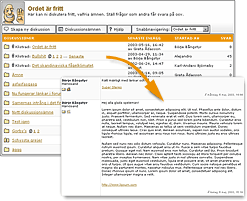 Att läsa inlägg är busenkelt. Klicka dig först och främst fram till en avdelning, antingen via knappen "Avdelningar" eller genom att direkt välja avdelning i listan "Snabbval". En lista med olika diskussioner visas, följt av datum, namn och svar. Under varje rubrik döljer sig en diskussion. De senaste diskussionerna ligger alltid överst medan de äldsta ligger längst ned. För att läsa en diskussion klickar du på någon av de olika rubrikerna. När du gjort detta öppnas diskussionstråden och du kan här läsa hela diskussionen. Väl inne i själva diskussionen så står det äldsta inlägget högst upp och det senaste längst ned. När det blir väldigt många inlägg i en diskussionstråd delas den automatiskt upp på flera sidor. Detta visar sig i form av att fler sidnummer dyker upp, både i översiktvyn (sidan med rubrikerna) och i själva diskussionstråden. Du byter sida genom att klicka på ett sidnummer, alternativt "nästa sida" längst ned i diskussionstråden. Skriva svar/inlägg 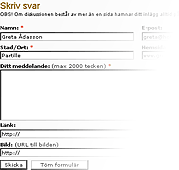 Att
skriva ett eget meddelande är lika lätt som att läsa
dem. Klicka dig fram till den diskussion där du önskar
deltaga. Längst ned på sidan finns ett formulär
där du fyller i dina uppgifter och ditt meddelande. Att
skriva ett eget meddelande är lika lätt som att läsa
dem. Klicka dig fram till den diskussion där du önskar
deltaga. Längst ned på sidan finns ett formulär
där du fyller i dina uppgifter och ditt meddelande. Om du vill kan du också bifoga en länk till en hemsida eller en bild. Detta är dock valfritt och fälten kan lämnas tomma. När du har fyllt i dina uppgifter och ditt meddelande klickar du på knappen "Skicka". Ditt svar skickas då till oss och läggs in i diskussionen omedelbart. Observera att ditt meddelande alltid hamnar på den sista sidan i diskussionstråden (om det finns fler än en). Dina uppgifter sparas i fälten så att du inte behöver skriva in ditt namn och ort varenda gång. Vad betyder formulärfälten?
Starta nya diskussioner (diskussionstrådar) När du skall starta en ny diskussion bör du allra först se till att du är i rätt avdelning, då den skapas där du befinner dig. Med andra ord, välj först en passande avdelning i listan med rubriken "snabbval". För att sedan starta en ny diskussion klickar du på knappen med samma namn - "Starta ny diskussion". Detta går till på samma sätt som att skriva ett inlägg, med skillnaden att du här måste ange en rubrik för din diskussion. Rubriken du anger här blir den rubrik som folk sedan skall klicka på för att läsa din diskussion. Tänk därför på att vara saklig och tydlig när du namnger rubriken för att undvika förvirring bland de andra besökarna. När du är färdig klickar du på "skicka"-knappen. Din diskussionstråd skapas inom ett par sekunder och strax ligger den synlig för vem som helst att läsa och deltaga i. Symboler och knappar I översiktsvyn (sidan med rubrikerna):
I diskussionstrådarna:
Övrigt Diskussionstrådar raderas automatiskt 1000 dagar efter det senaste inlägget gjordes. Detta gäller dock inte de diskussioner som är klistrade (se gemet i symboler och knappar). Raderingen görs för att hålla nere storleken på vår databas och för att det skall gå snabbare för er att se våra sidor. |


